Datenschutz & Backup
Wo deine Daten liegen, wie du sie schützt und zuverlässig sicherst.
Lokal statt Cloud
Alle Unterrichtsdaten liegen im geschützten App-Speicher deines Geräts. UnterrichtPilot betreibt keine Cloud und bietet keinen Geräteabgleich an. Vollständige Datenbank- und JSON-Downloads erfolgen verschlüsselt. Andere Ausgaben wie CSV, Ausdrucke oder selbst erzeugte PDFs sind dadurch nicht geschützt.
App-Sperre & Klassenschutz
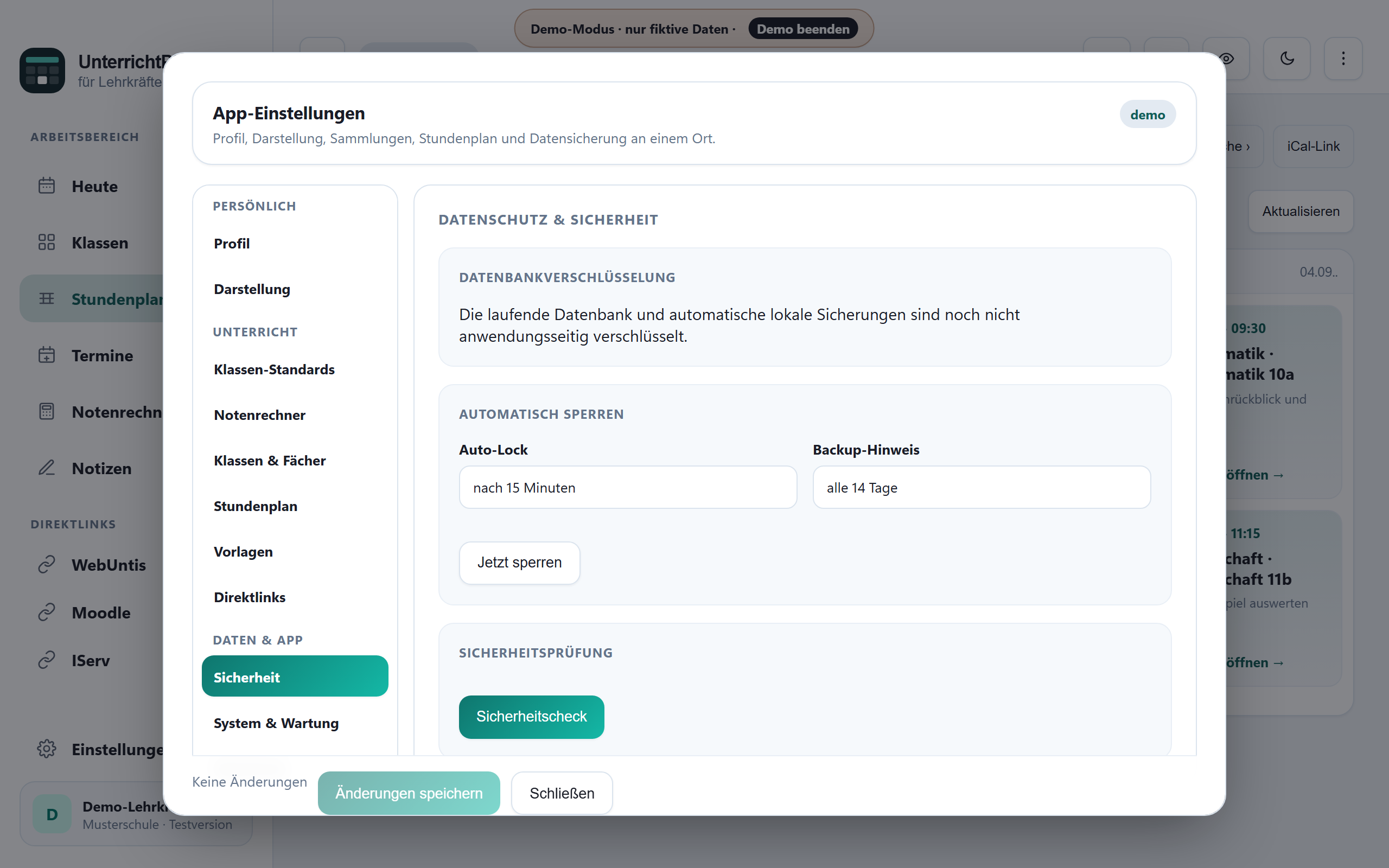
Das App-Passwort entsperrt UnterrichtPilot. Zusätzlich schützt du einzelne Klassen mit einem eigenen Passwort. Eine automatische Sperre nach Inaktivität stellst du unter Sicherheit ein.
Wiederherstellungscode sicher aufbewahren
In lokalen Builds mit SQLCipher ersetzt ein zufällig erzeugter Wiederherstellungscode die Sicherheitsfrage. Bei der Einrichtung kannst du ihn als Textdatei herunterladen oder sicher abschreiben. Die separate sichere Aufbewahrung muss vor dem Abschluss ausdrücklich bestätigt werden; ein Download allein setzt diese Bestätigung nicht.
Die Textdatei ist lesbar und geheim zu halten. Bewahre sie getrennt vom Gerät auf, etwa in einem freigegebenen Passwortmanager oder auf einem sicher verwahrten Datenträger. Nicht per E-Mail versenden. Wer den Code und die Datenbank samt Schlüsseldatei oder eine lokale .nvbackup-Sicherung besitzt, kann die Daten öffnen.
Bei Passwortverlust wählst du Passwort vergessen, gibst den Code ein und setzt ein neues App-Passwort. Ohne Passwort und Code sind die Daten nicht wiederherstellbar. Der Code ersetzt keine Datensicherung und gilt nicht für manuelle .db.enc/.json.enc-Exporte mit einem eigenen Sicherungs-Passwort.
Bestehende Profile starten die Umstellung unter Einstellungen → Sicherheit. UnterrichtPilot ersetzt die aktive Datenbank und verwaltete lokale .db-Backups erst nach Prüfung durch verschlüsselte Dateien. Externe Kopien werden nicht verändert. Frühere Klartextreste auf dem Datenträger werden dadurch nicht sicher gelöscht; der Geräteschutz bleibt erforderlich.
Lokale .nvbackup-Sicherungen enthalten die verschlüsselte Datenbank und ihre Schlüsselhüllen. Zur Wiederherstellung dient das App-Passwort zum Sicherungszeitpunkt oder der Wiederherstellungscode. Ein späterer Passwortwechsel ändert bereits vorhandene Sicherungen nicht. Die UnterrichtPilot-Installation behält bei einem Restore ihre aktuellen Zugangsdaten.
Backups anlegen
UnterrichtPilot legt beim ersten Arbeiten jedes Kalendertags eine lokale Tageskopie an und behält die letzten 14. Den aktuellen Stand, die Anzahl und den Speicherort siehst du unter Einstellungen → Sicherung & Wiederherstellung. Für den Ernstfall exportierst du zusätzlich regelmäßig verschlüsselt an einen von deiner Schule oder deinem Arbeitgeber freigegebenen Speicherort. Ein privater Cloud-Ordner ist nicht automatisch zulässig.
Datenbank-Sicherung (.db.enc): exakte vollständige Kopie mit Klassen, Schülern, Noten, Fotos, Kursbuch, Notizen und Einstellungen; das ist die richtige Wahl für normale Backups. JSON-Daten (.json.enc): dieselben Inhalte in einem offenen, technisch lesbaren Zusatzformat für unabhängige Archivierung oder eine spätere Übertragung in andere Programme. Für eine normale Wiederherstellung brauchst du JSON nicht.
Beide manuellen Downloads entstehen nur mit Sicherungs-Passwort: .db.enc und .json.enc. Auch JSON wird nicht mehr ungeschützt heruntergeladen. Zum Lesen außerhalb UnterrichtPilots ist zuerst eine Entschlüsselung mit dem Sicherungs-Passwort nötig. Alte unverschlüsselte Sicherungen bleiben importierbar. Die lokale Datenbankverschlüsselung ist eine eigene Einrichtung unter Einstellungen → Sicherheit. Danach sind auch automatische und ereignisbezogene Backups als .nvbackup geschützt.
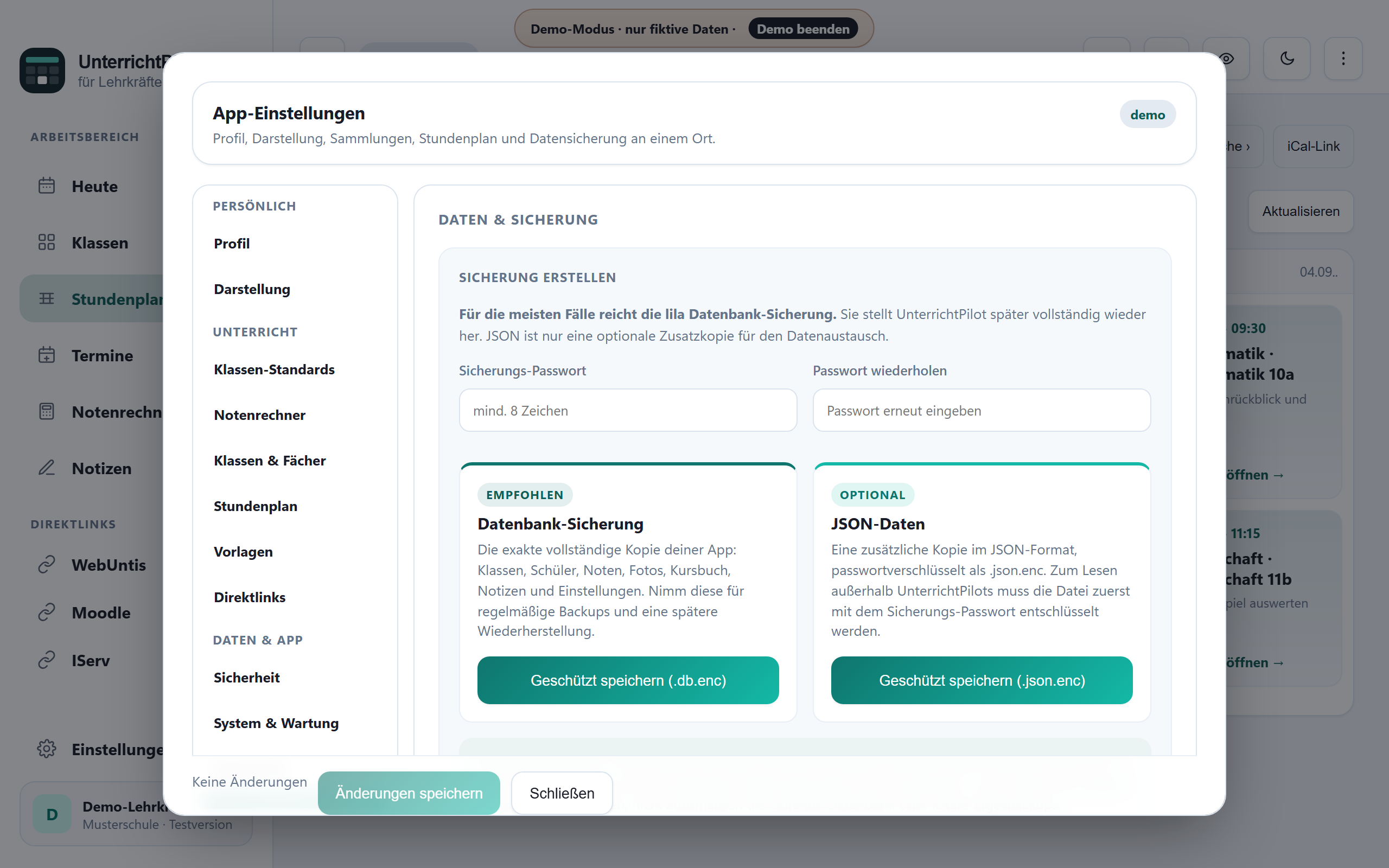
- Einstellungen → Sicherung & Wiederherstellung öffnen und den Status der automatischen Tageskopie prüfen.
- Ein neues Sicherungs-Passwort mit mindestens 8 Zeichen zweimal identisch eingeben und in der lila Karte Geschützt speichern (.db.enc) wählen. Die grüne JSON-Karte ist nur für eine optionale Zusatzkopie.
- Das Sicherungs-Passwort notieren – an einem Ort, der nicht mit dem Gerät zusammen verloren geht. UnterrichtPilot kann es nicht zurücksetzen.
- Auf Tablet oder Handy in der Teilen-/Dateien-Ansicht einen sicheren Zielort wählen; am Desktop die heruntergeladene Datei dorthin verschieben.
Aufbewahrungsfristen und Löschen
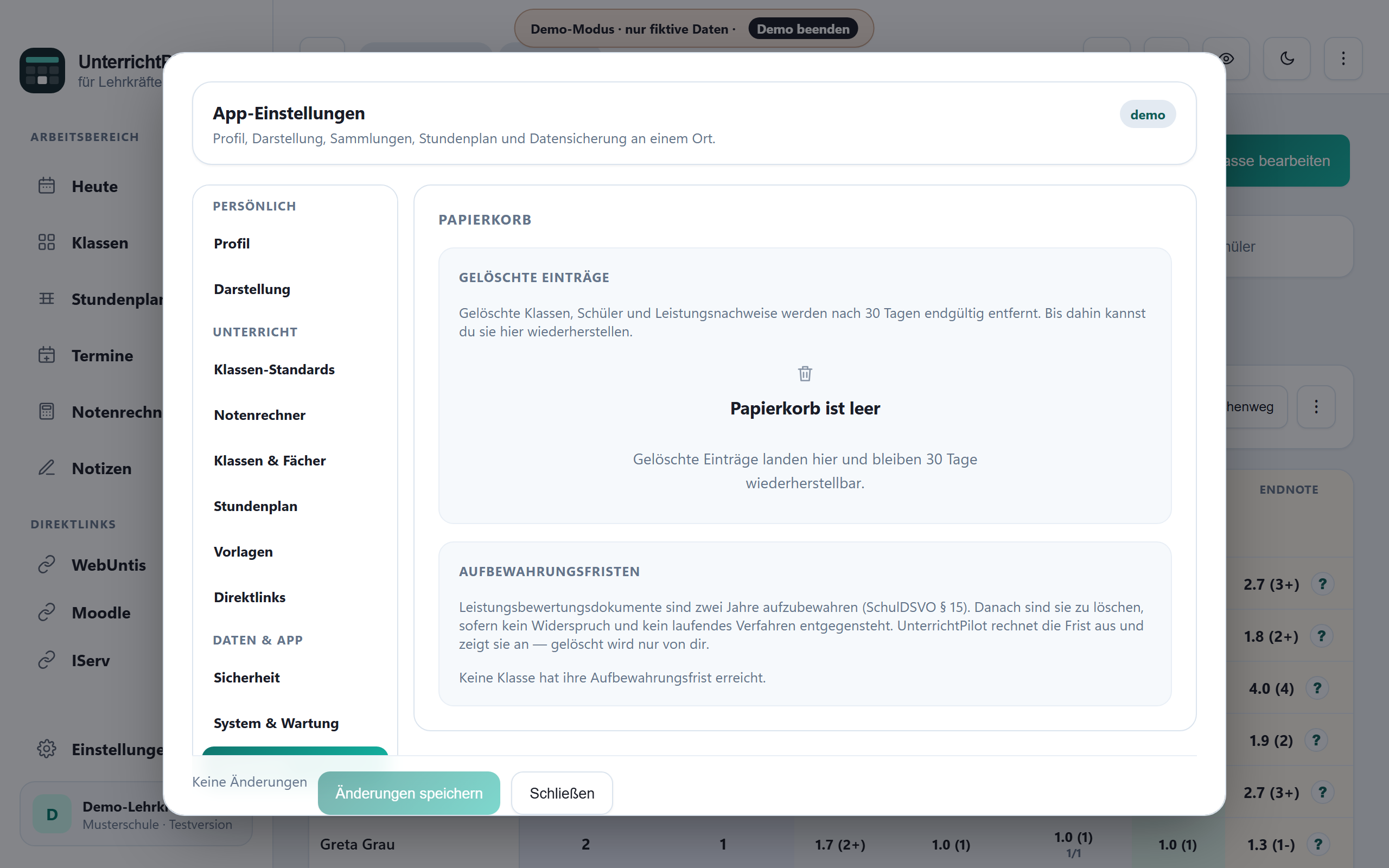
Leistungsbewertungsdokumente sind zwei Jahre aufzubewahren; danach sind sie zu löschen, sofern kein Widerspruch und kein laufendes Verfahren entgegensteht (SchulDSVO § 15).
UnterrichtPilot rechnet die Frist aus dem Schuljahr der Klasse aus und zeigt unter Einstellungen → Papierkorb, welche Klassen sie erreicht haben. Gelöscht wird nichts automatisch — die App kennt weder Widersprüche noch laufende Verfahren.
Ist bei einer Klasse kein Schuljahr hinterlegt, erscheint sie als „ohne Schuljahr“. UnterrichtPilot rät dann nicht: Eine falsch berechnete Frist wäre schlimmer als gar keine.
- Einstellungen → Papierkorb öffnen.
- Unter Aufbewahrungsfristen prüfen, welche Klassen fällig sind.
- Vor dem Löschen prüfen, ob die Aufgabe wirklich erfüllt ist.
- Klasse unter Klassen löschen; sie liegt danach 30 Tage im Papierkorb.
- Das Schuljahr an der Klasse zu pflegen kostet einen Moment und macht die Fristen erst berechenbar.
Verschlüsselte Datenbank – Pflicht, nicht Option
UnterrichtPilot speichert die Datenbank ausschließlich verschlüsselt. Das gilt für alle Ausgaben und lässt sich nicht abschalten: In der Datenbank stehen Namen und Noten namentlich benannter Schülerinnen und Schüler.
Beim ersten Start richtest du dafür ein Passwort ein. Eine bereits vorhandene, unverschlüsselte Installation verliert dabei nichts – vorhandene Daten und lokale Sicherungen werden in den verschlüsselten Bestand übernommen.
Der Wiederherstellungscode ist der einzige Weg zurück, wenn das Passwort verloren geht. UnterrichtPilot kann es nicht zurücksetzen und hat keine Kopie davon.
Einzige Ausnahme ist die öffentliche Demo unter demo.unterrichtpilot.de. Dort arbeitet jede Sitzung mit einer eigenen Wegwerf-Datenbank aus erfundenen Daten, die nach kurzer Zeit gelöscht wird.
- Beim ersten Start ein Passwort für die Datenbank vergeben.
- Den angezeigten Wiederherstellungscode sichern – getrennt vom Gerät.
- Erst danach mit Klassen und Noten arbeiten.
- Ein unabhängiges Sicherungskonzept bleibt nötig: Verschlüsselung schützt nicht vor Verlust des ganzen Geräts.
Private Inhalte gehören in die Datenbank
Stundenvorlagen, Rückgängig-Historie und iCal-Klassenzuordnungen werden in der Datenbank gespeichert, nicht mehr dauerhaft im Browser. Bei einer verschlüsselten lokalen Datenbank sind auch diese Inhalte mitgeschützt.
Vorhandene Browserwerte werden erst nach bestätigter Übernahme entfernt. Fehlerhafte oder abweichende Altwerte bleiben als Wiederherstellungsarchiv in der Datenbank erhalten. Bei jeder UnterrichtPilot-Installation liegen sie damit im verschlüsselten Bestand. Der Schutz der Datei hängt weiterhin vom tatsächlichen Serverbetrieb ab.
Backup sicher wiederherstellen
Bei einer Wiederherstellung prüft UnterrichtPilot zuerst Dateityp, Tabellen, Struktur und Passwort. Erst danach wird der vorhandene Stand ersetzt.
Direkt vor dem Austausch erstellt die App eine zusätzliche Sicherung des aktuellen Datenbestands. Ein fehlgeschlagener Import lässt die vorhandene Datenbank unverändert.
- Für .db oder .db.enc im Kasten Komplette Sicherung auf Datei auswählen tippen. Für .json oder .json.enc den Kasten JSON-Daten verwenden.
- Prüfen, ob der gewählte Dateiname unter dem Knopf angezeigt wird.
- Nur bei einer Datei mit der Endung .enc dasselbe Passwort wie beim Export eingeben.
- Wiederherstellung starten und den Austausch bestätigen.
- Nach dem automatischen Neuladen Klassen, Noten und einige weitere Inhalte stichprobenartig kontrollieren.
Papierkorb statt sofortigem Löschen
Klassen, Schüler, Leistungen und Notizen werden zunächst weich gelöscht. Im Papierkorb kannst du sie 30 Tage lang zurückholen; erst danach werden sie automatisch endgültig entfernt.
Letzte Änderung rückgängig
Nach unterstützten Änderungen erscheint eine Rückgängig-Aktion; zusätzlich steht das Rückgängig-Symbol in der Kopfzeile bereit. UnterrichtPilot wartet vor einem Ansichtswechsel auf laufende Speichervorgänge, damit Eingaben nicht verloren gehen.
Nur-Lesen-Modus
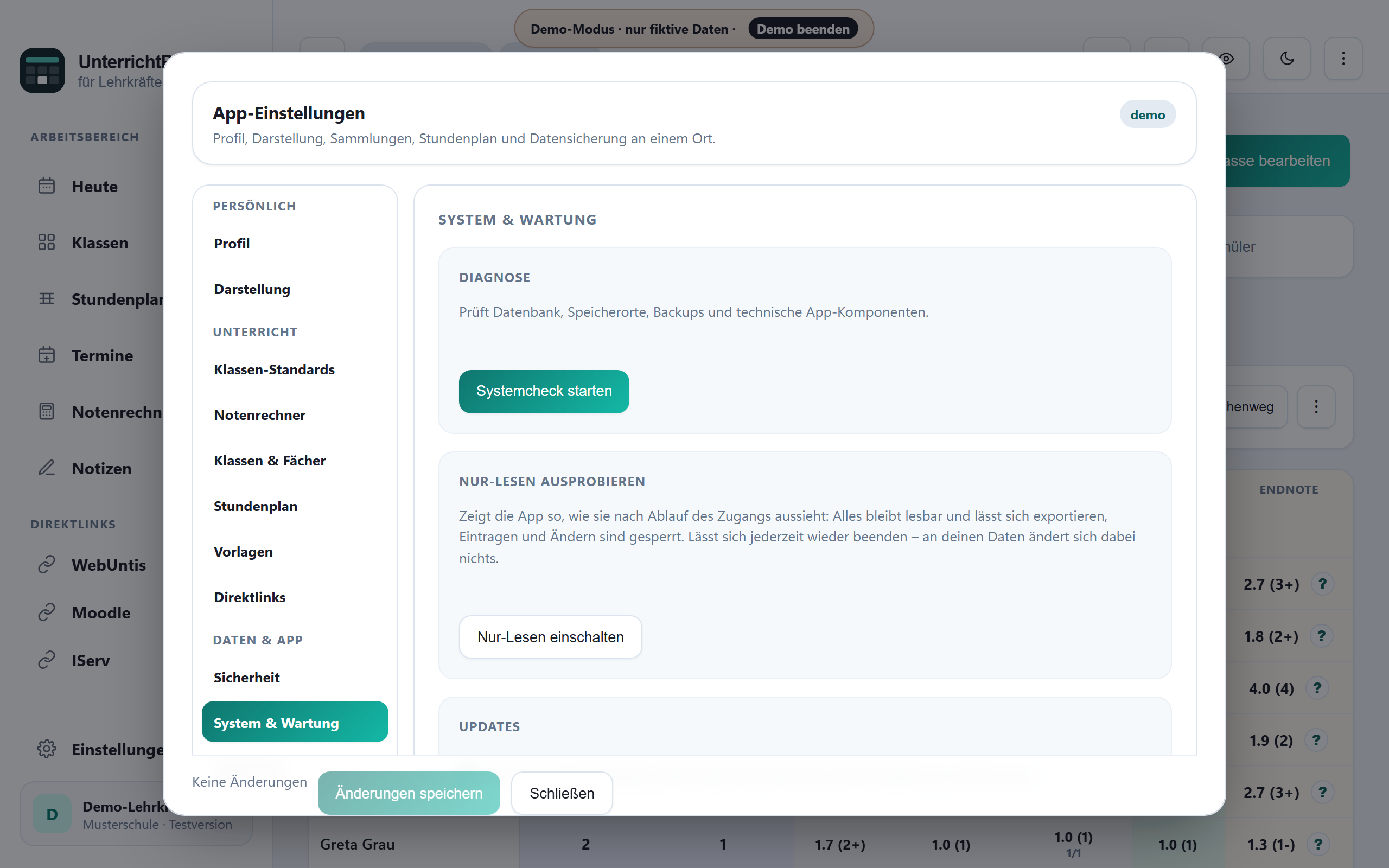
Wenn ein zeitlich begrenzter Zugang tatsächlich abläuft, bleiben Klassen, Noten, Schüler, Auswertungen und Exporte zugänglich. Neue Eingaben und Änderungen sind dann gesperrt. Dieser Zustand wird automatisch durch den Zugangsstatus ausgelöst; in den Einstellungen gibt es dafür keinen Testschalter.